 エージェントアカデミー
① はじめに
エージェントアカデミーは、次の3ステップで始まります。
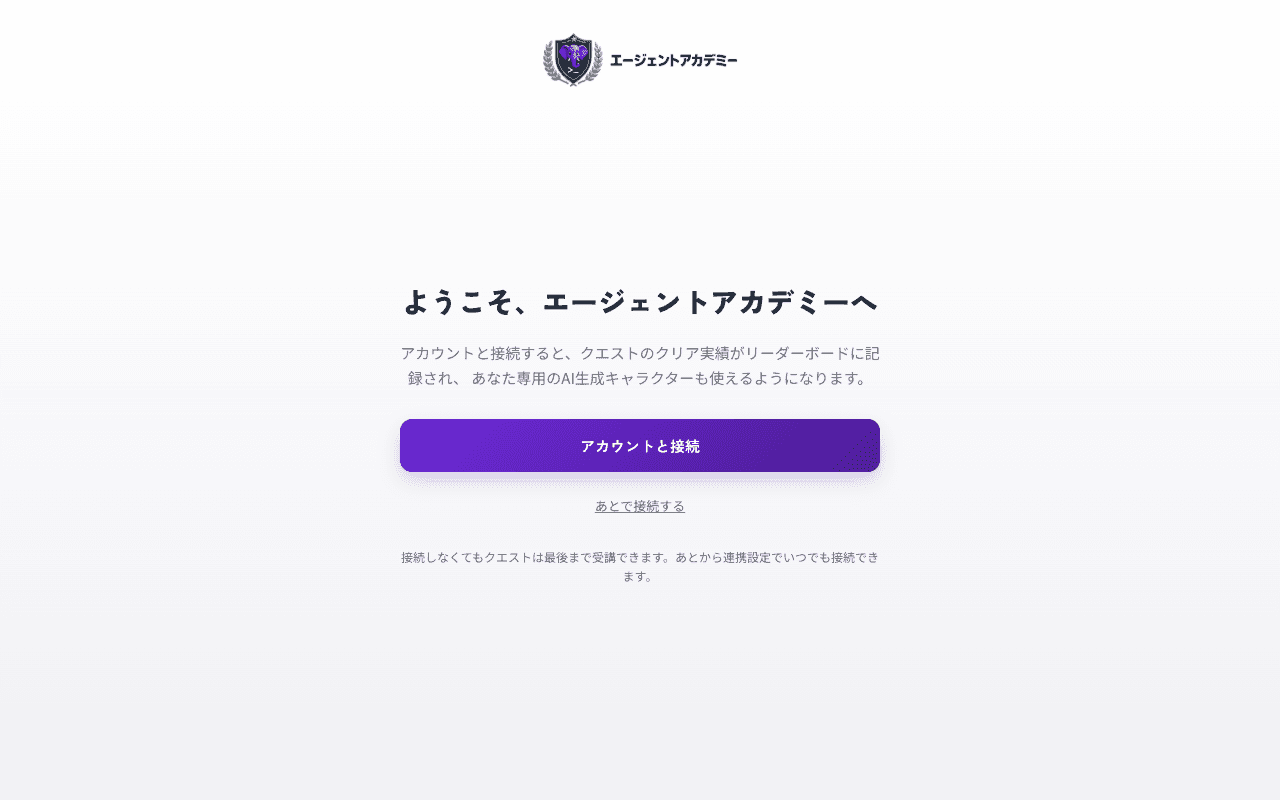
アプリの初回起動画面。「アカウントと接続」を押すとペアリング手順が始まります。「あとで接続する」を選べば、未接続のままクエストを進めることもできます。
② ホーム画面の見方
左に自分と仲間たち(サブエージェント)の一覧、中央にキャラクターと装備(武器=CLI・道具=MCP・魔導書=CLAUDE.md・スキル)、右に選択中の装備の説明とNEXT QUEST・ランキングが並びます。レベルとXPは上部にコンパクトなバッジ+バーで表示され、特大表示にはしていません。
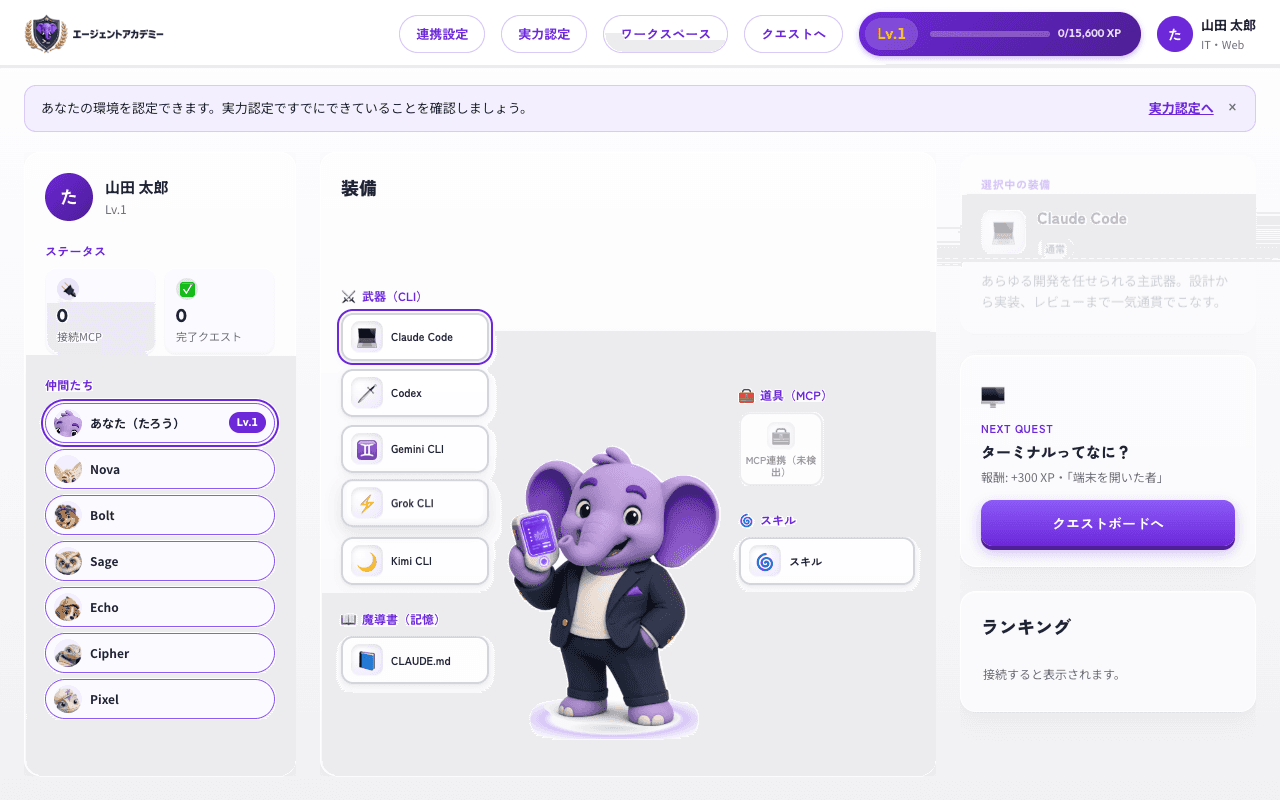
ホーム画面。中央のキャラクターに、いま選んでいる装備(Claude Code・CLAUDE.mdなど)が反映されます。
③ クエストの進め方
クエストボードには、次にやることが常に1つだけ表示されます。各クエストは「動画を見る→見るだけのコマンドで感触をつかむ→AIとの共闘で進める」の順に階段を上る構成です。
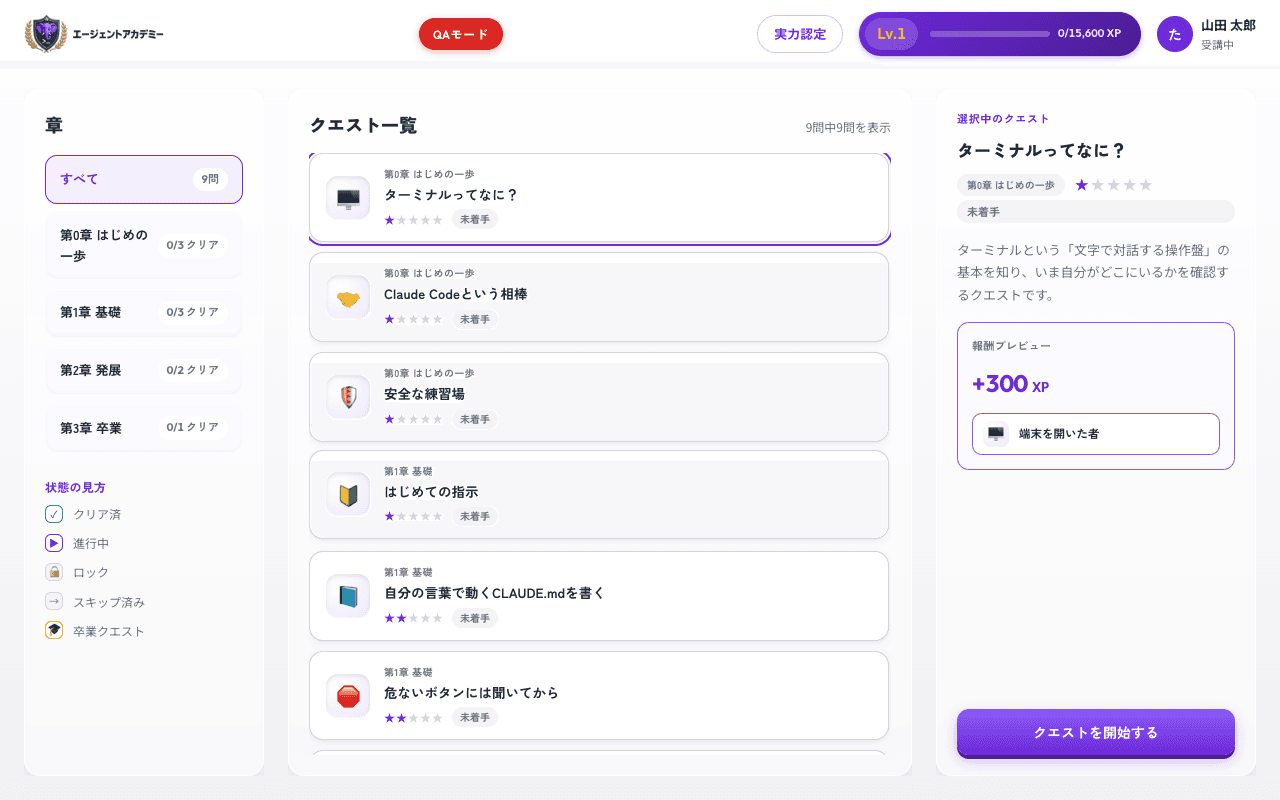
クエストボード。章ごとにクエストが並び、選んだクエストの目標とXP報酬をすぐ確認できます。
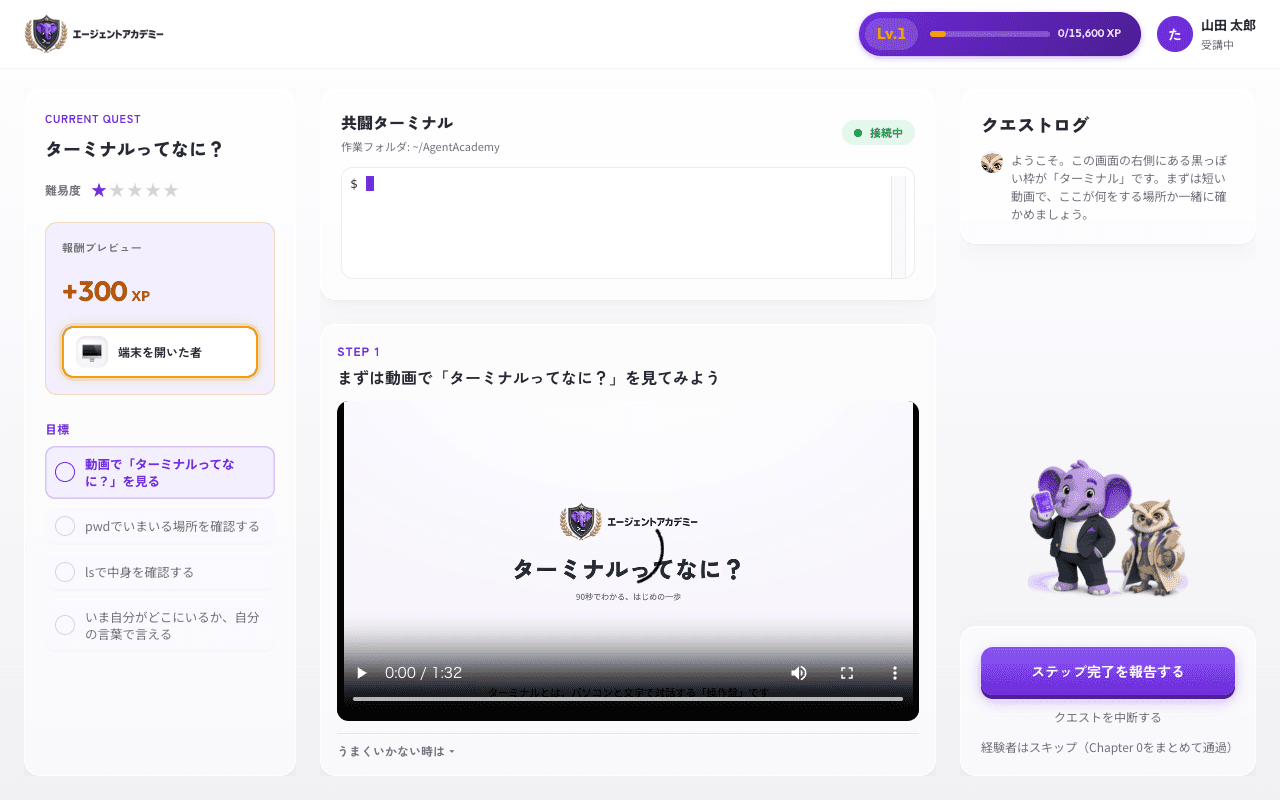
STEP1は動画から。共闘ターミナルの右側では、相棒がクエストログで進め方を教えてくれます。
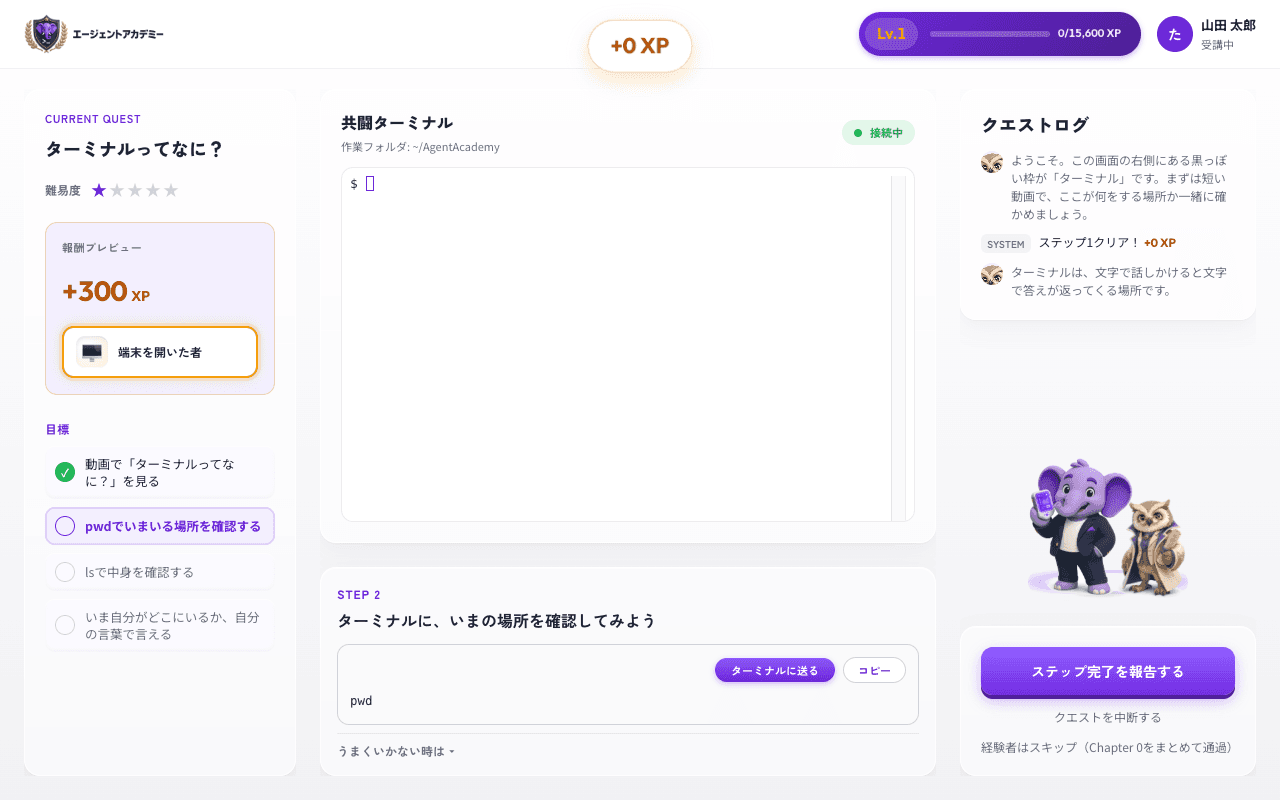
STEP2以降は、コマンドを「ターミナルに送る」→自分でEnter、の繰り返しです。ステップを完了すると報告してXPを受け取ります。
④ 実力認定
すでにClaude Codeを使いこなしている方向けに、環境を自動で確認し、習得済みのクエストを認定する機能です。CLAUDE.mdの記述量やスキルの利用履歴などから判定し、認定されたクエストはXPが満額付与されます。認定後に気が変わった場合も、通常どおりプレイし直せます(不利益はありません)。
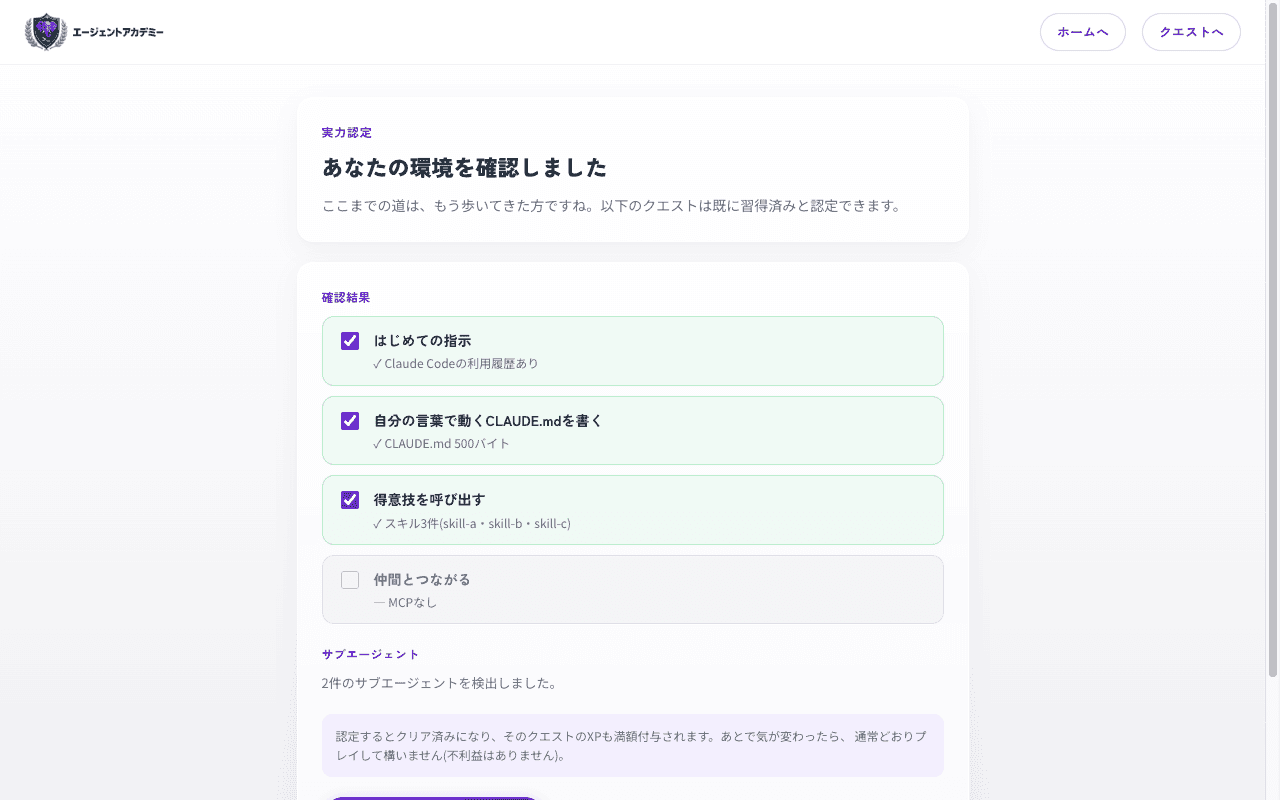
実力認定の結果画面。確認済みの項目にはチェックが入り、検出されたサブエージェントも合わせて表示されます。
⑤ ワークスペース
クエストとは別に、自由に使えるマルチターミナル環境です。ペインを分割して並行作業ができ、複数のターミナルをまとめて見渡す「管制室」もあります。ワークスペースでの操作・内容がアカデミーに送信されることはありません。
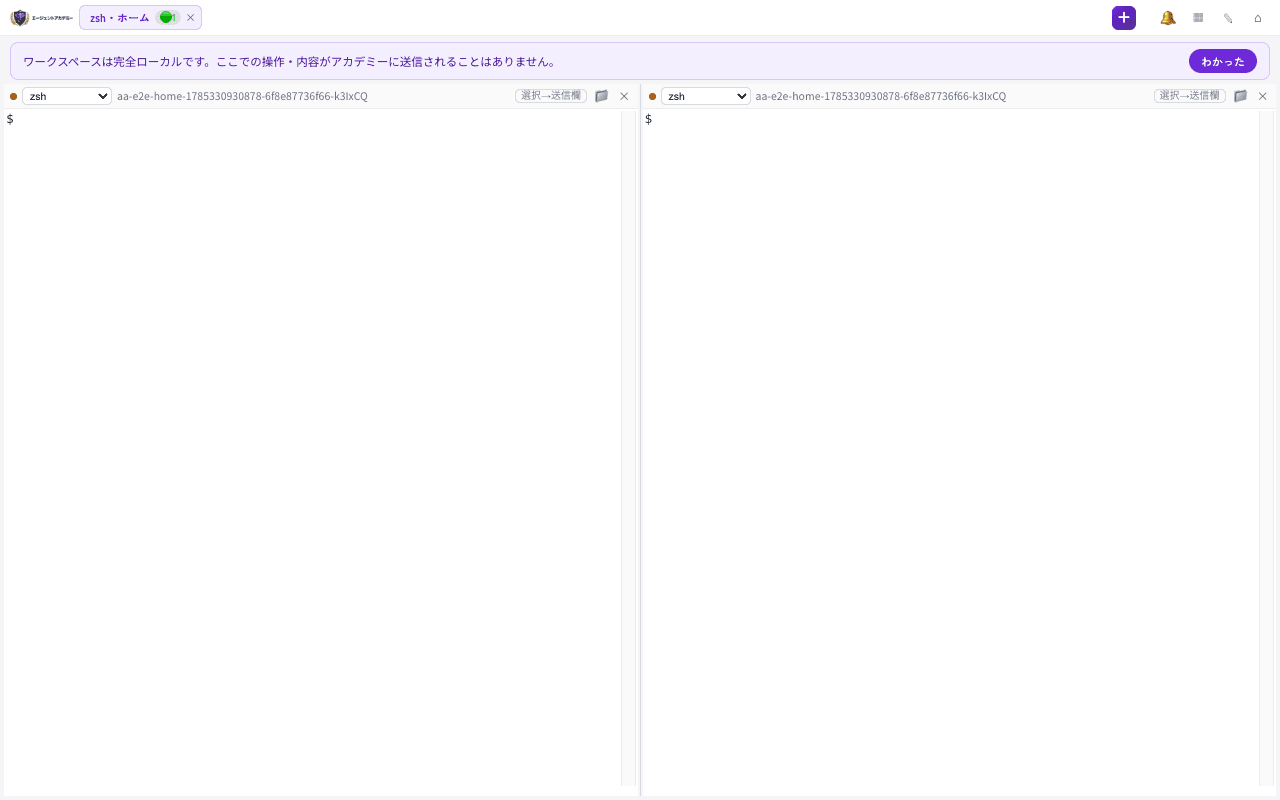
ワークスペースの分割表示。ここでの操作・内容がアカデミーに送信されることはありません。
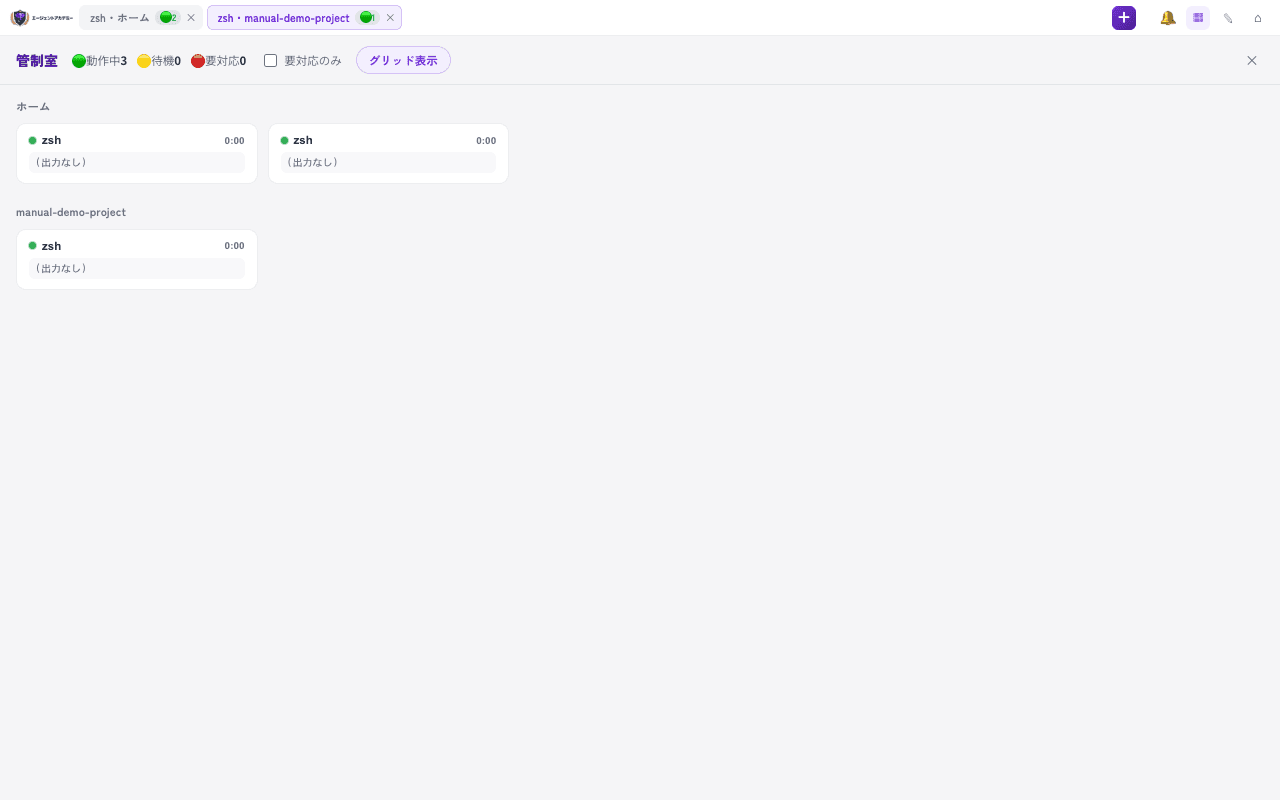
管制室(Cmd+M)。すべてのターミナルの動作状況をまとめて確認できます。
| ショートカット | 操作 |
|---|---|
| Cmd + T | 新しいペインを開く(「+」ボタンでも可) |
| Cmd + D | アクティブペインを縦分割 |
| Cmd + Shift + D | アクティブペインを横分割 |
| Cmd + W | ペインを閉じる |
| Cmd + J | ミッションカードの送信バーを開閉 |
| Cmd + M | 管制室を開閉 |
⑥ キャラ生成
オンボーディングの質問(全4問)に答えると、あなた専用のキャラクターが生成されます。会社の困りごとや相棒の系統などを選ぶと、そこから個性が反映されます。再生成は通算3回までです。
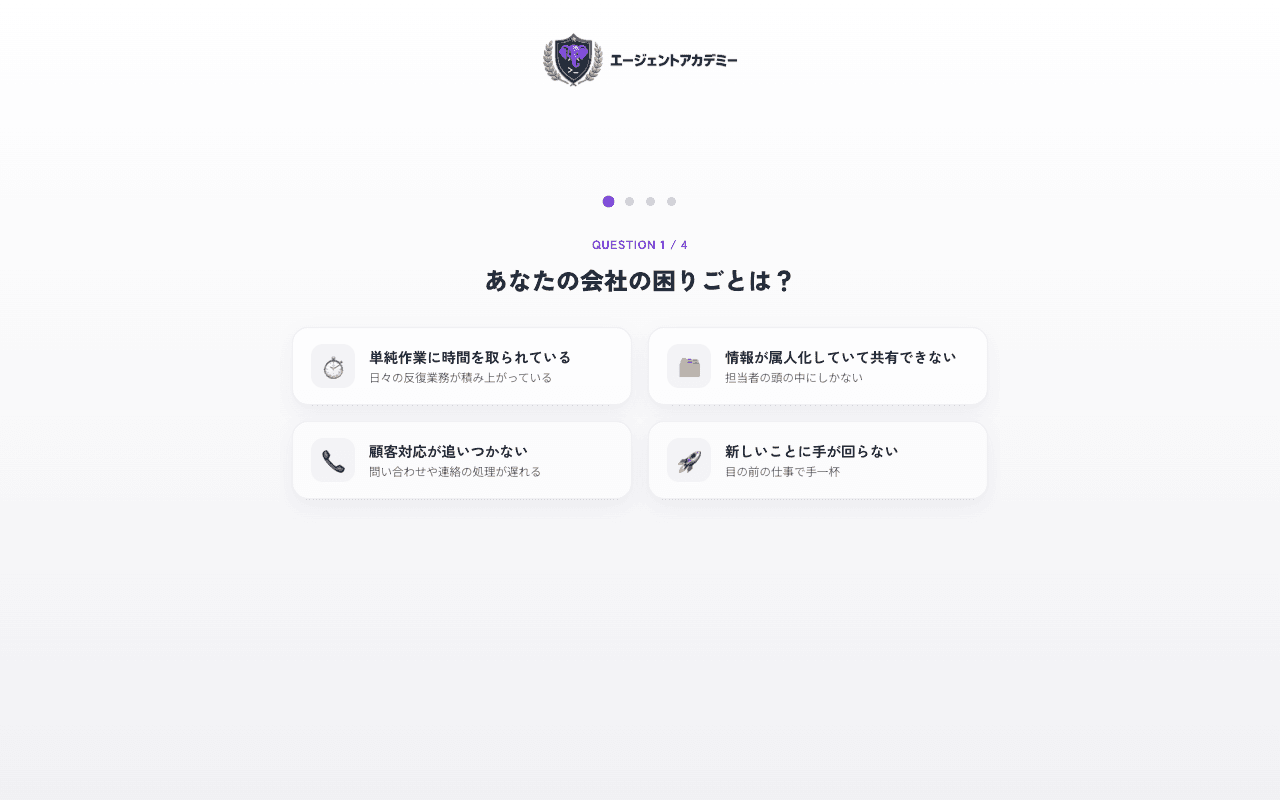
オンボーディングの質問(全4問)。回答は、あなたと相棒キャラクターの個性に反映されます。
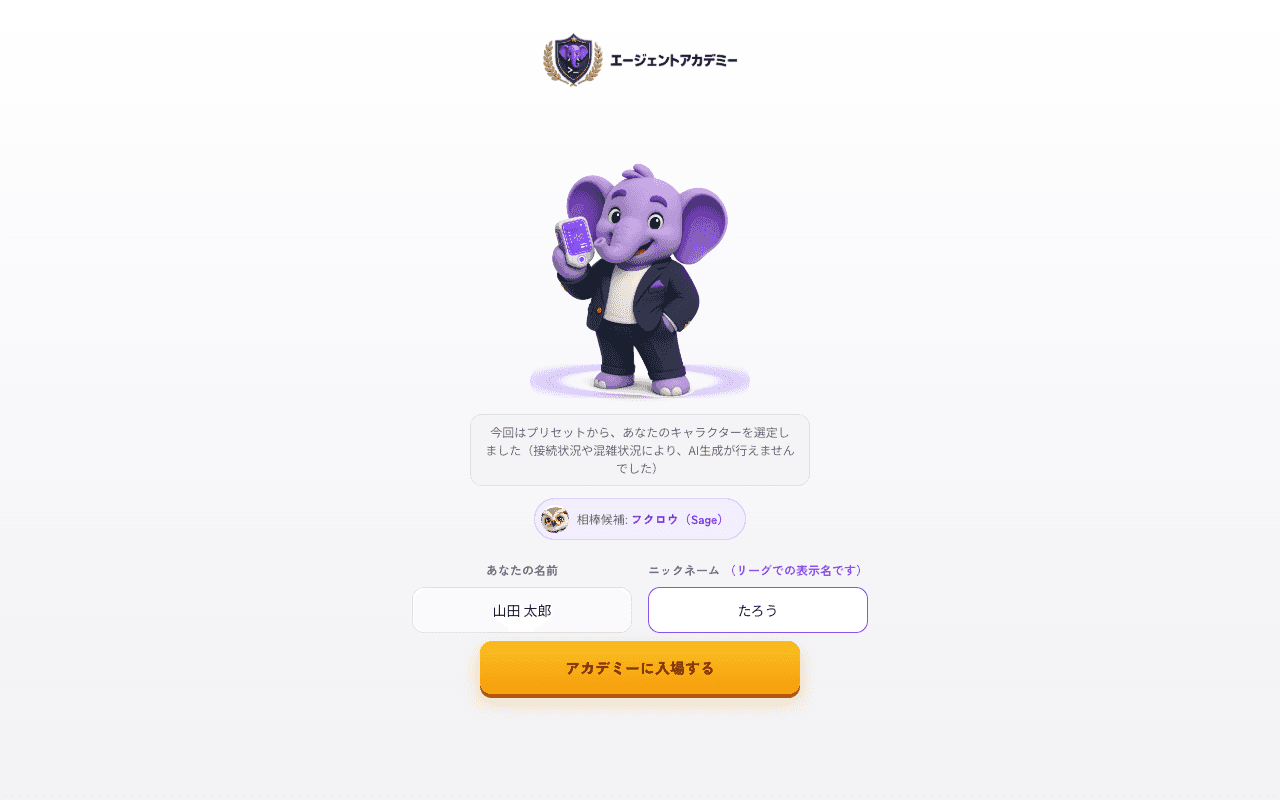
生成されたキャラクター。1キャラ1画像を使い回すため、以後の画面で再生成されることはありません。
⑦ 接続と同期
ダッシュボードで発行したペアリングコードをアプリに入力すると、クエストのクリア実績がリーダーボードに反映されます。接続しなくても、クエストは最後まで受講できます。
送信されるもの
- 接続中のMCPサーバーの「名前」一覧
- 使用しているスキルの「名前」と使用回数
- おおよそのトークン利用量(概算)
- Claude CodeのCLIバージョン・OSの種類
送信されないもの
- 接続先URL・認証情報
- スキル本文・会話内容
- プロジェクトのファイルパス
「送信前プレビュー」から、次回の同期で実際に送られる内容をその場で確認できます。
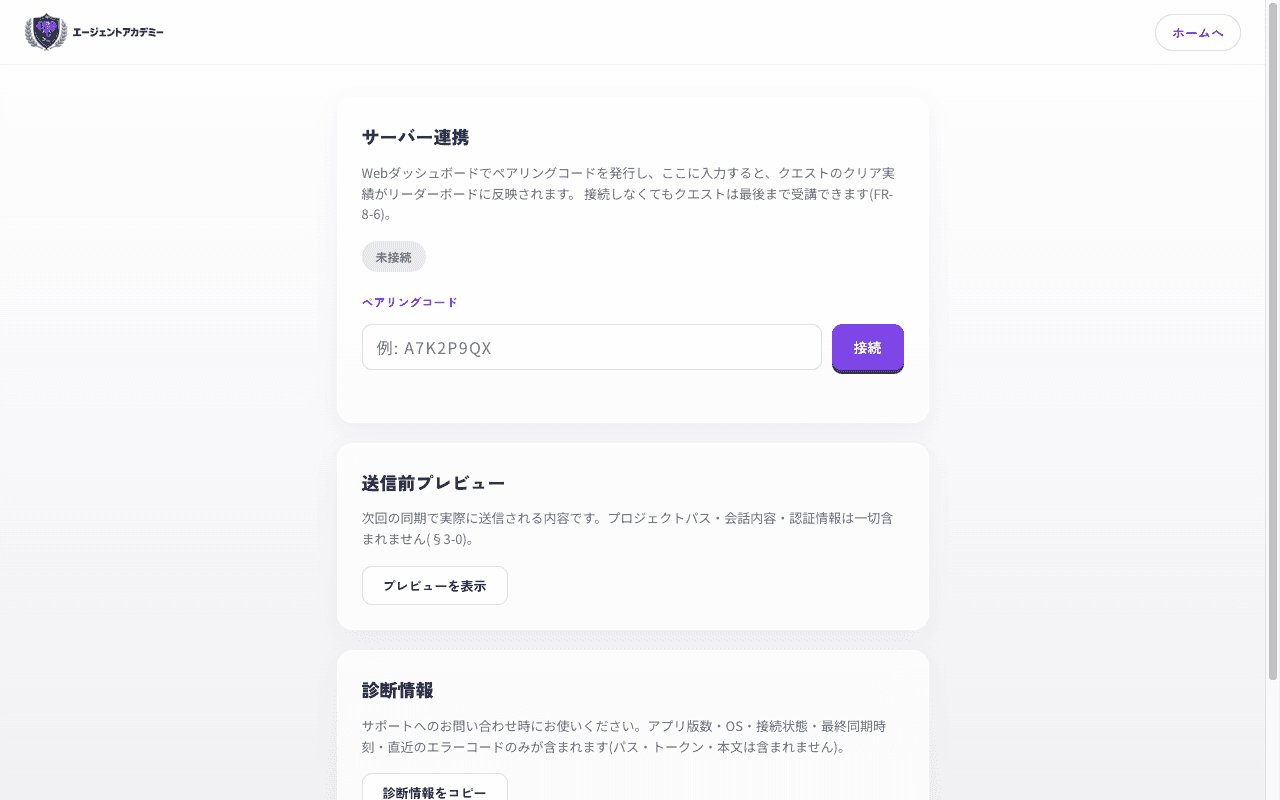
接続設定画面。ペアリングコード入力・送信前プレビュー・診断情報コピーが1画面にまとまっています。
⑧ 設定
接続やアプリの状態は、いつでも自分で管理できます。
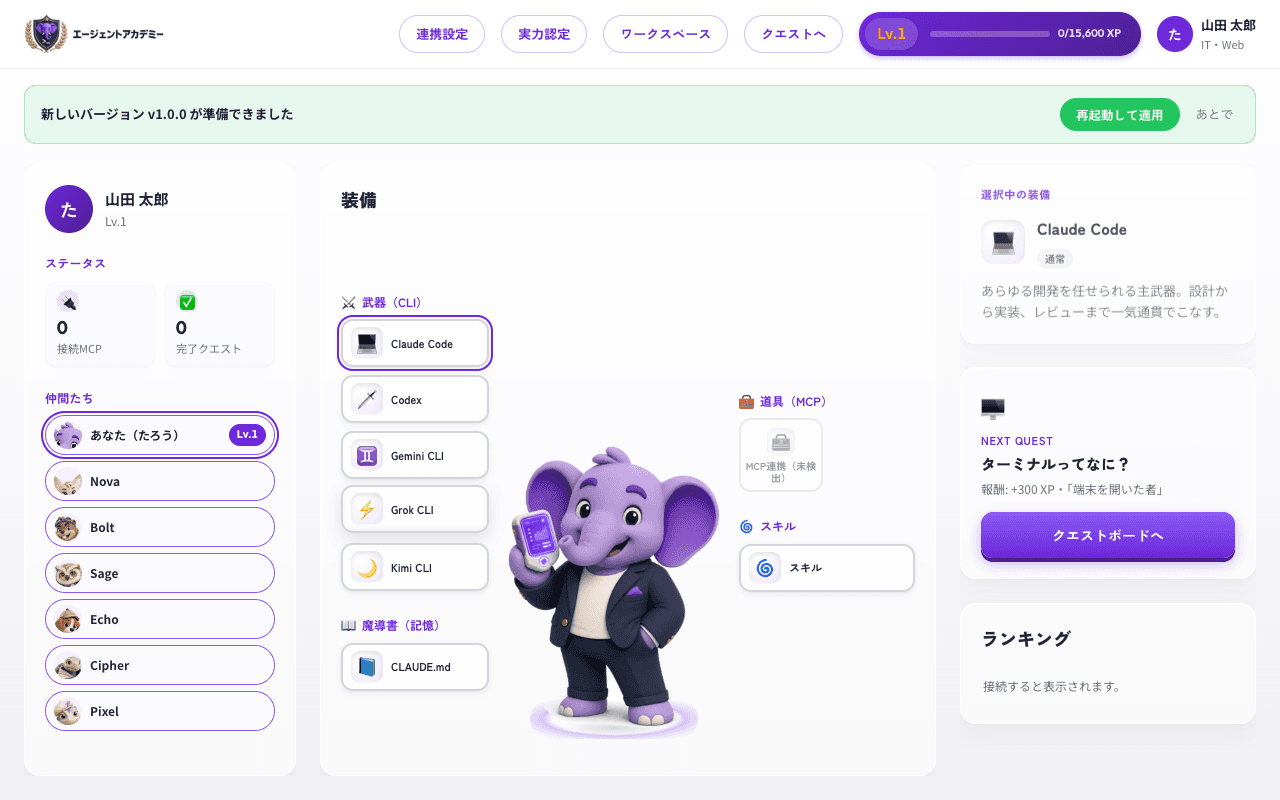
新しいバージョンが準備できた時のバナー。押すまで再起動されません。